

以前想给博客挂上一个自定义域名:大概要花一整天到处搜资料,东拼西凑;运气差一点的,没人传授,根本搞不定。
而现在,把需求交给 AI,一小时内就能上线,甚至更快。不禁感叹:大人,时代变了。
一句话结论:花 38 块钱买一年域名,按本文 6 个步骤操作,1 小时内你的博客就能从
xxx.github.io变成你自己的域名.com,带 HTTPS 小锁,Google 可以搜到。不买服务器,不需要备案。本文是我 2026 年 9 月在 AI 协助下真实操作一遍的记录,每一步都有截图。原理和名词解释写在姊妹篇《给 GitHub Pages 挂上自定义域名:全链路原理拆解》里,想深挖机制的可以点开。
开始之前:30 秒把名词说成人话
把做博客想象成开店,本文的名词全部能装进这个画面(老手可快速扫过,小白请细品):
- GitHub —— 一个免费的大型商场,全世界的人都能进来逛。它旗下的 GitHub Pages 服务相当于商场宣布:「你可以免费在这里摆摊」。摆了摊,你就有了人生第一个网页,地址是
你的名字.github.io。 - 域名 —— 摊位的自定义招牌:
xxx.github.io是商场统一发的编号牌,而lzleureka.cn是你自己做的招牌,好记、体面。本文要做的,就是换招牌这一件事。
| 你需要 | 说明 |
|---|---|
| 一个 GitHub 账号 | 没有的话去 github.com 注册,免费,1 分钟 |
| 支付宝或微信 | 买域名用 |
| 预算 ¥38 左右 | 域名钱,仅此一项,全程不用买服务器 |
| 一台能上网的电脑 | 全程网页操作,不用写代码 |
总耗时:操作约 30~40 分钟 + 等待实名和证书生效(1~3 小时,期间不用盯着)。
第 0 步(小白专线):先把摊位摆起来
已经有自己的博客了?直接跳到第 1 步。
还没有的话,跟着做,10 分钟拥有人生第一个网页:
1. 注册并新建仓库
打开 github.com 注册账号(一个邮箱即可)。登录后点右上角「+」→「New repository」:

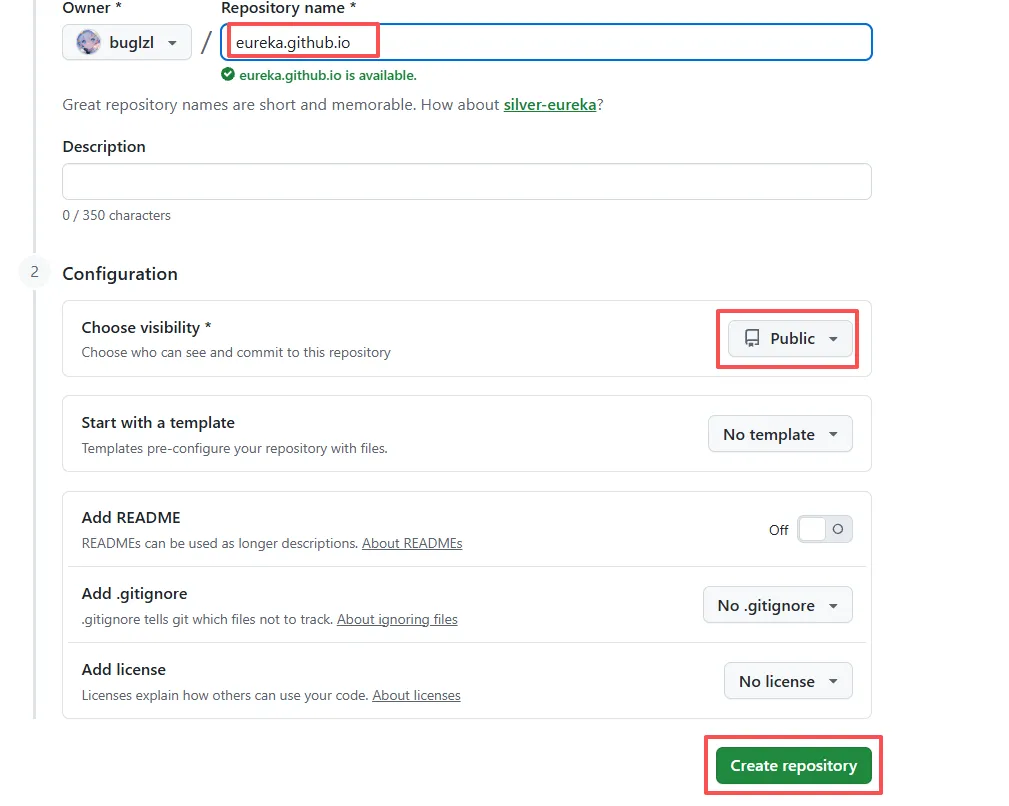
2. 给仓库取名
可见范围选 Public,点 Create repository。但取名前,先记住一条硬性规则:
WARNING仓库名必须严格填
你的用户名.github.io——例如用户名是buglzl,就填buglzl.github.io。名字对不上,GitHub 就不会自动把它变成网站,这是新手最容易踩的坑。
3. 建一个首页文件
创建完成后,在仓库页面点「creating a new file」链接:
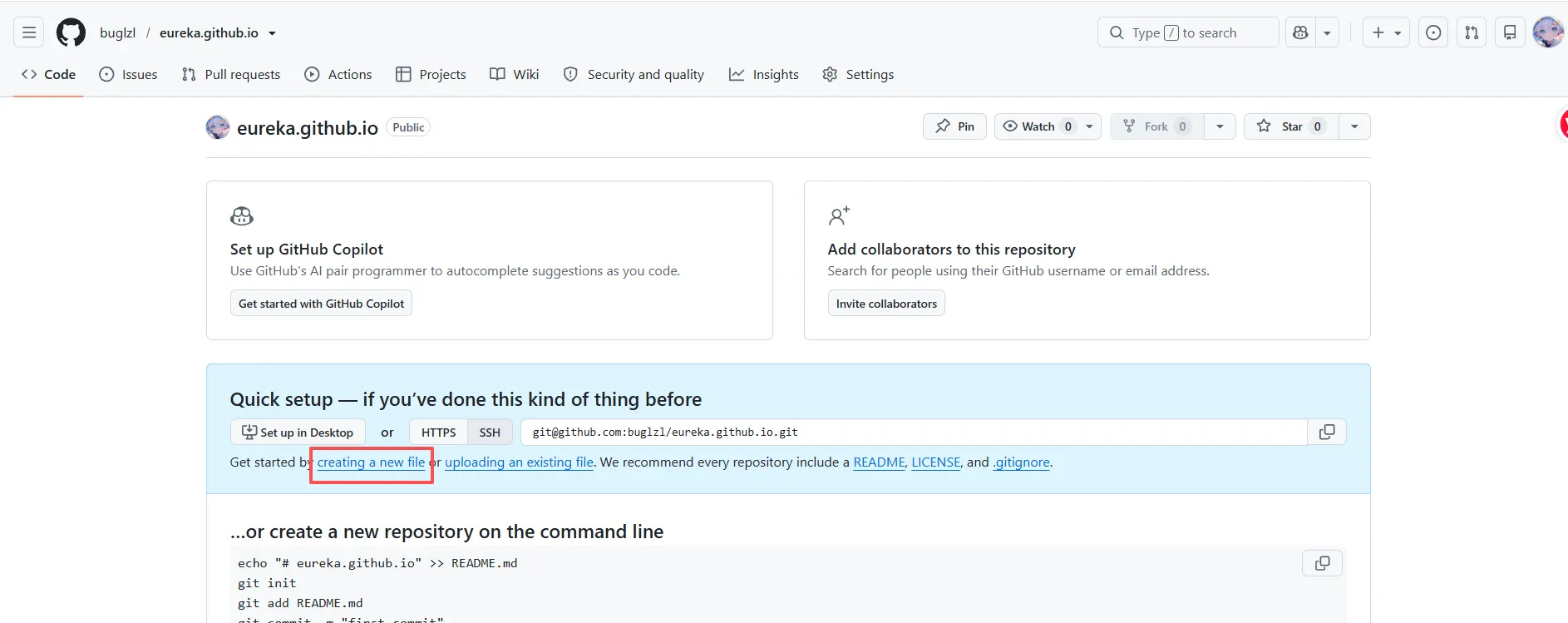
文件名填 index.html,内容粘贴一行:
<h1>你好,世界!这是我的第一个网页</h1>然后点右上角「Commit changes」保存:

4. 开张验收
等 1 分钟,浏览器访问 https://你的用户名.github.io,看到那行「你好,世界」就是摊位开张 🎉
如果访问 404:进仓库的 Settings → Pages,确认 Source 选的是
Deploy from a branch+main分支,保存后等两分钟再试。此时你的摊位还是毛坯房,不着急,先换招牌。
第 1 步:阿里云买域名(10 分钟)
- 打开 wanwang.aliyun.com,支付宝扫码注册登录
- 搜索框输入想要的名字,选
.cn(首年 ¥38)或.com(首年几十块,续费 ¥85+) - 加入清单 → 结算,按下面三处勾选:
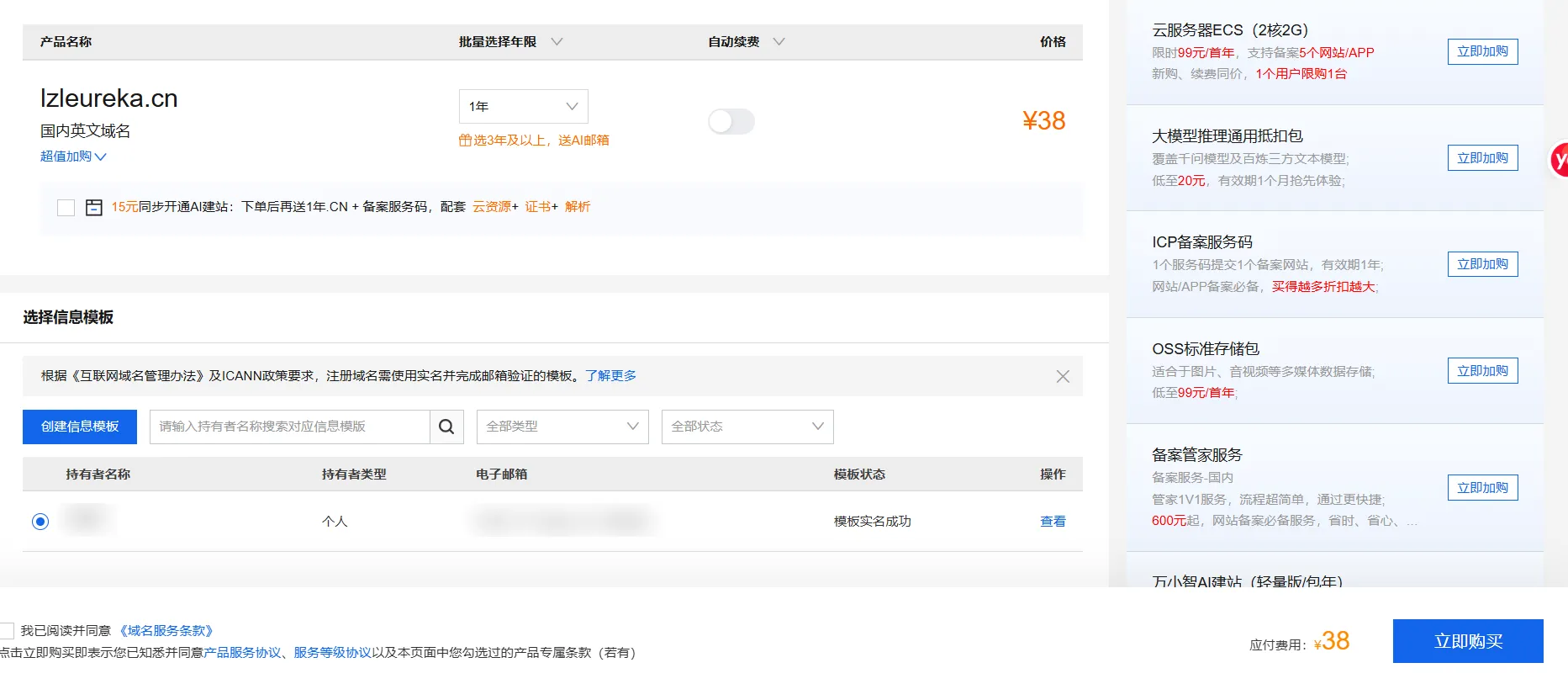
- ✅ 年限选 1 年
- ✅ 信息模板选「个人」(没有就现场创建,填身份证信息)
NOTE信息模板要提交身份证实名审核,快则几分钟、慢则 1~3 天——建议下单前提前创建好。本文截图里的模板就是提前做好、审核通过后直接选用的。
- ❌ 「15 元同步开通 AI 建站」等所有加购一个都不要勾,右侧服务器、备案服务统统无视——你的网站放在 GitHub(境外),不需要备案,一分钱都不用多花
- 勾上底部「我已阅读并同意域名服务条款」→ 立即购买
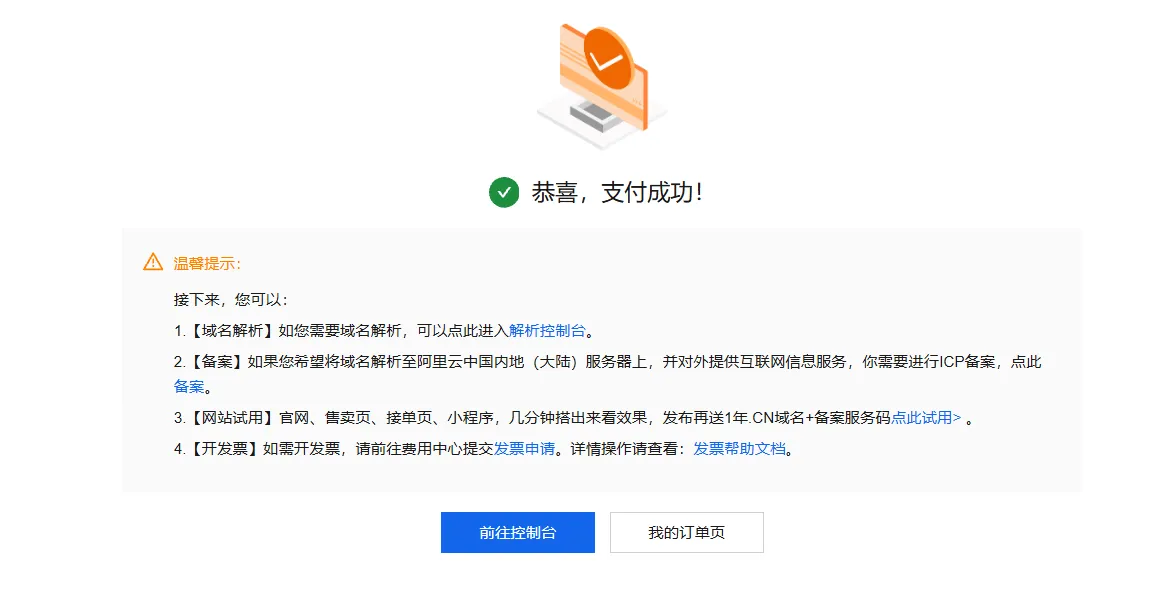
- 付款后进入 域名控制台 · 域名列表,等域名状态变成「已实名」(一般几分钟到几小时)。没实名成功之前,后面的解析都不生效,这一步是硬性等待。
第 2 步:Cloudflare 接管域名解析(10 分钟)
为什么不用阿里云自带的解析?因为它对海外访问响应太慢,会导致后面 GitHub 的检查超时、HTTPS 证书永远签不出来(我实测卡了 2 小时,换 Cloudflare 后 0.5 秒,原理见姊妹篇)。直接用 Cloudflare,少走一遍弯路。
- 打开 dash.cloudflare.com 注册账号(免费)
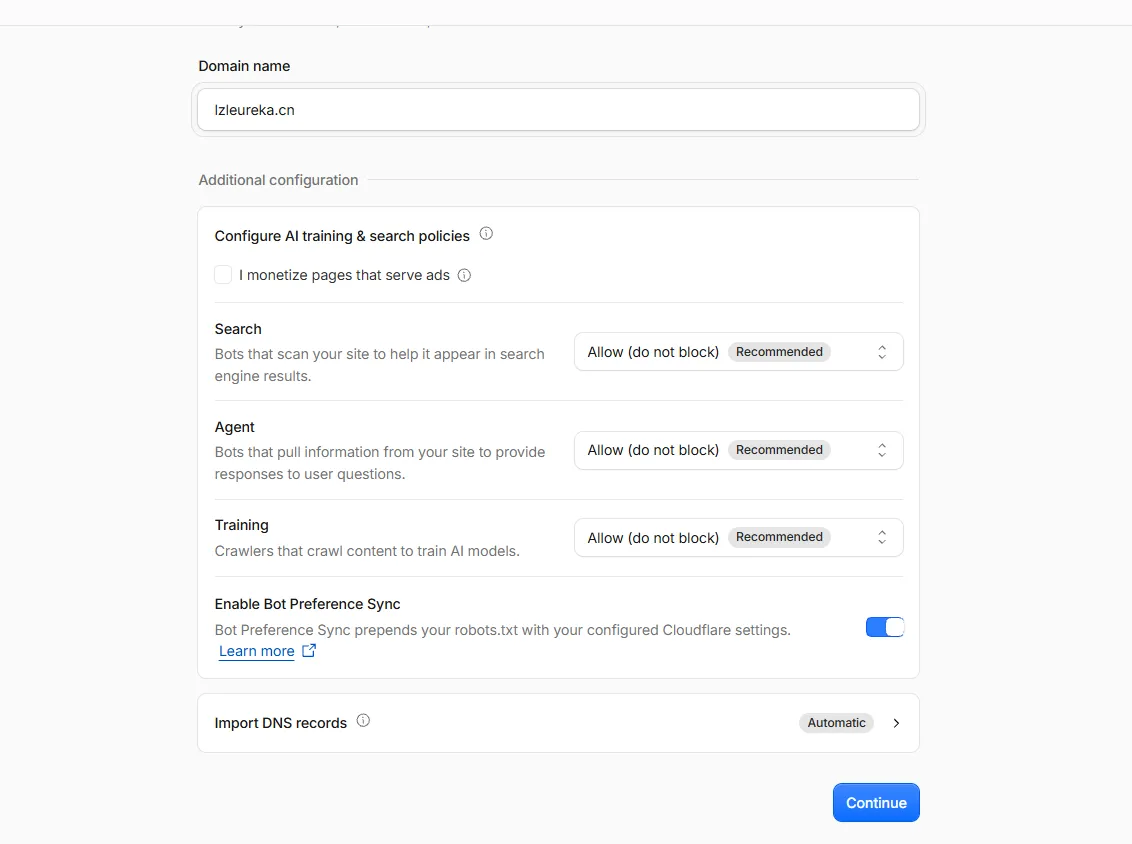
- 「Add a domain / 添加站点」→ 输入你的域名 → 选最底下的 Free $0 套餐
- 搜索引擎爬虫策略全部保持「Allow」→ Continue:
- 关键一步:Cloudflare 会自动扫出你域名下的记录,确认有这 8 条 A 记录:
WARNING每条记录的代理状态都必须点成灰色「DNS only」。橙色的「Proxied」会让访客看到的 IP 变成 Cloudflare 的,GitHub 的证书签发和域名解析都会跟着乱。
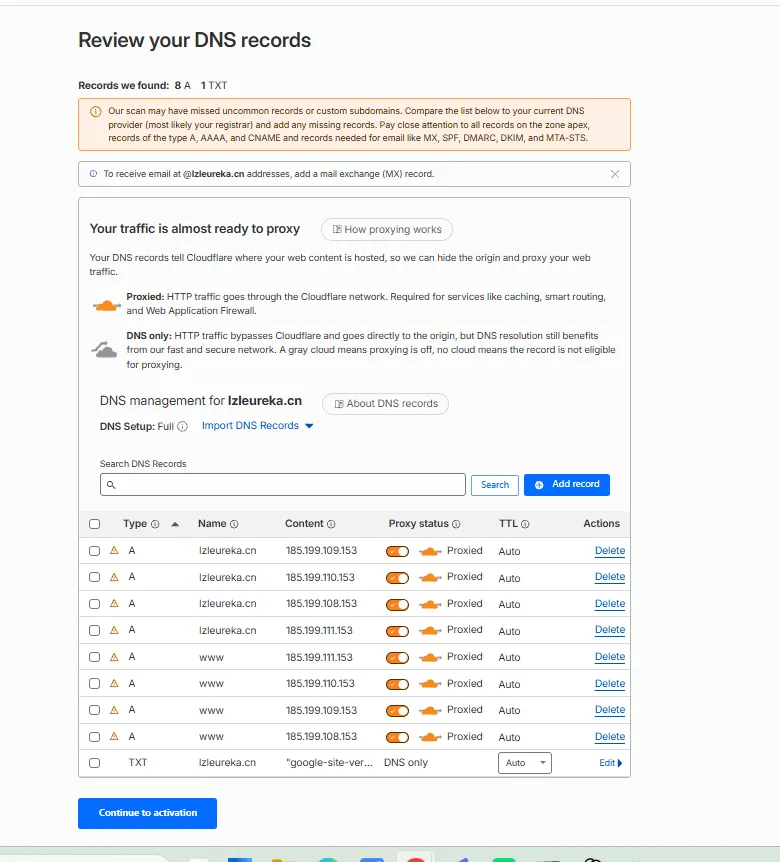
| 类型 | 名称 | 内容 | 状态 |
|---|---|---|---|
| A | @ | 185.199.108.153 | 仅 DNS(灰云) |
| A | @ | 185.199.109.153 | 仅 DNS(灰云) |
| A | @ | 185.199.110.153 | 仅 DNS(灰云) |
| A | @ | 185.199.111.153 | 仅 DNS(灰云) |
| A | www | 185.199.108.153 | 仅 DNS(灰云) |
| A | www | 185.199.109.153 | 仅 DNS(灰云) |
| A | www | 185.199.110.153 | 仅 DNS(灰云) |
| A | www | 185.199.111.153 | 仅 DNS(灰云) |
这 4 个 IP 是 GitHub Pages 的官方服务器地址,全世界的
*.github.io都是它们。带 www 和不带 www 的域名都配上,谁输哪个都能到。
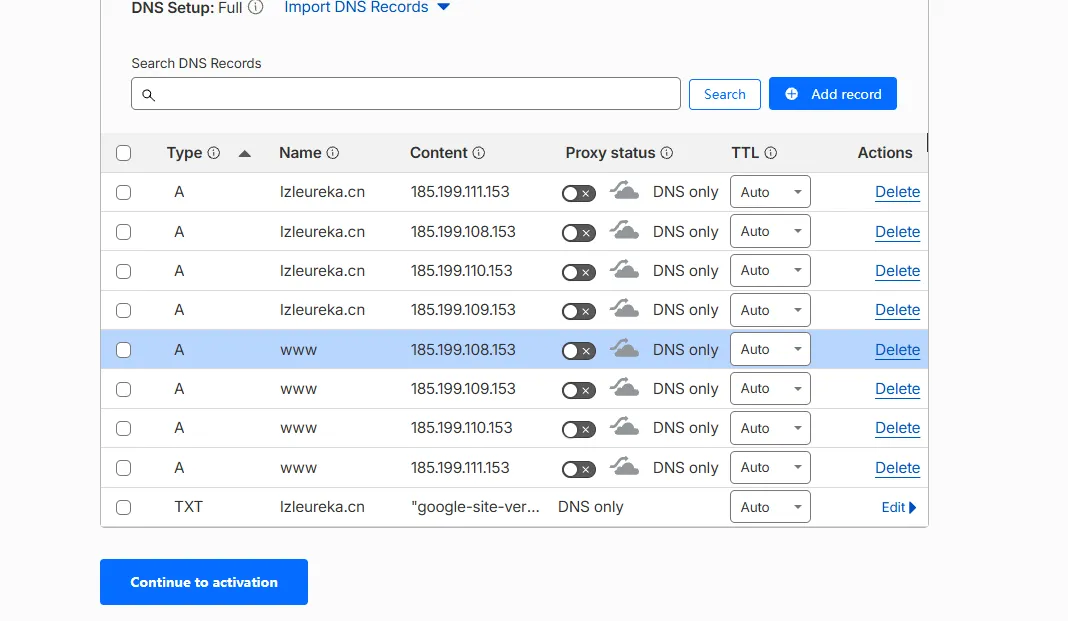
- 点「Continue to activation」,Cloudflare 会给你 2 个名称服务器,形如:
carter.ns.cloudflare.comdawn.ns.cloudflare.com(你的和我不一样,以你页面显示的为准)复制下来,进入第 3 步。
第 3 步:回阿里云,把 DNS 服务器换成 Cloudflare 的(5 分钟)
- 打开域名控制台的域名列表页(注意是 dc 开头的域名控制台,不是解析控制的 dns 开头——我第一次就进错页面了):
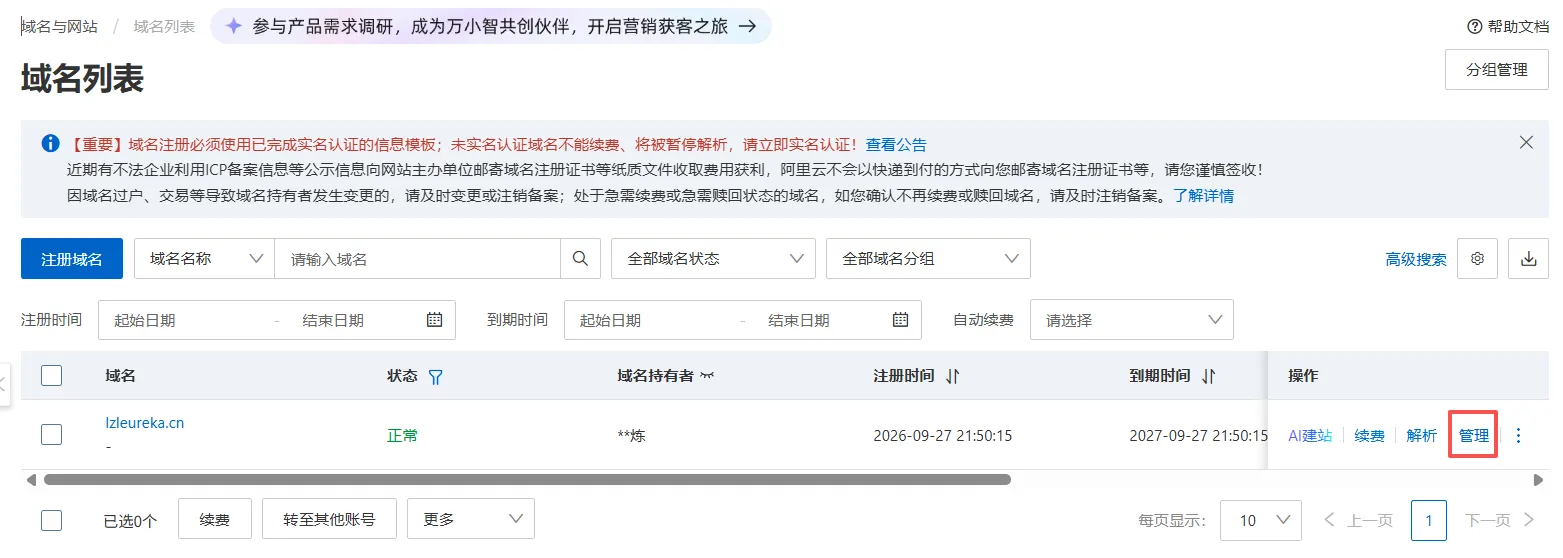
- 点域名右侧的「管理」,进入域名详情页:
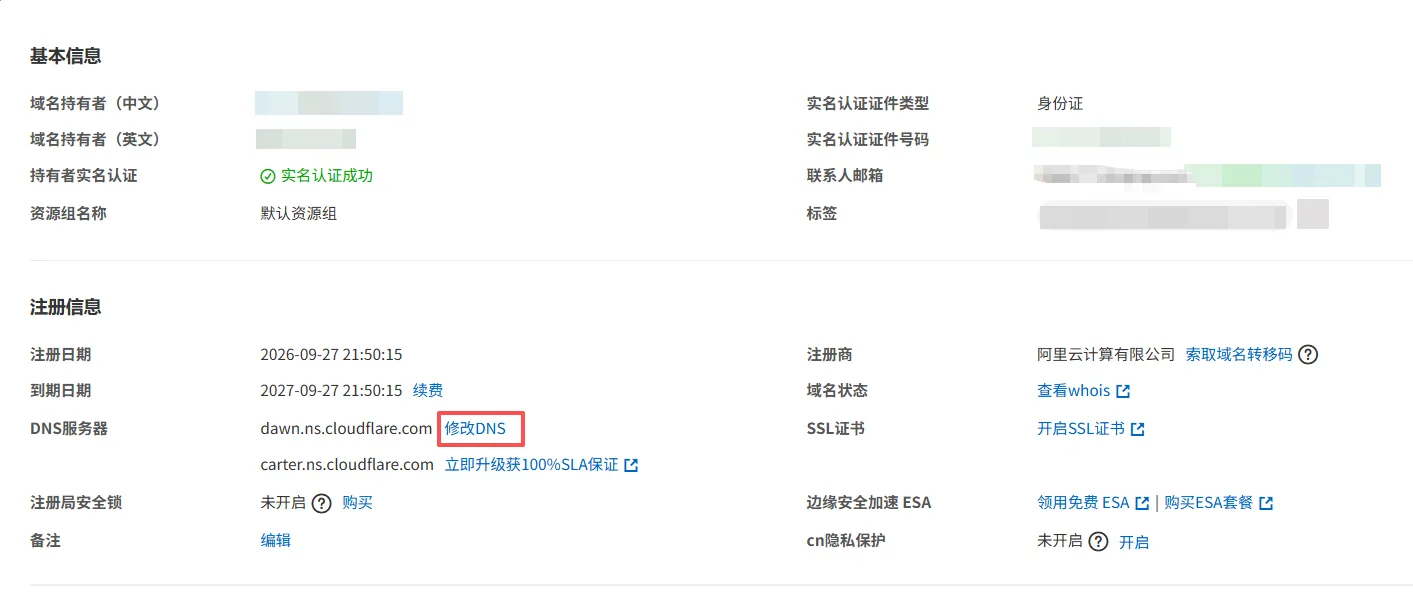
- 点「修改DNS」→ 把原来的
dns21.hichina.com、dns22.hichina.com替换成 Cloudflare 给的那 2 个地址 → 保存(可能要手机验证码)
生效需要几分钟到几小时(.cn 注册局要更新记录)。期间 Cloudflare 首页的站点状态会从 Pending 变成 Active,看到 Active 就成了。
第 4 步:GitHub Pages 绑定域名(5 分钟)
- 打开你的博客仓库 → Settings → Pages
- 「Custom domain」填入你的域名(如
lzleureka.cn)→ Save - 等 DNS 检查通过(页面显示绿色勾,Cloudflare 生效后通常几分钟)
- 勾选「Enforce HTTPS」(强制 HTTPS)
如果你用的也是 Astro/Fuwari:在
astro.config.mjs里把site改成https://你的域名、base改成/,再在public/下放一个CNAME文件(内容就一行:你的域名),提交推送。sitemap、RSS 都会自动跟着新域名走。
第 5 步:验证
浏览器打开 https://你的域名:
- ✅ 网页能打开
- ✅ 地址栏有小锁(HTTPS)
- ✅ 带不带 www 都能访问
搞定。你的博客从此有了自己的名字。
第 6 步:让 Google 能搜到(10 分钟)
- 打开 search.google.com/search-console → 登录 Google 账号
- 属性类型选「网域 / Domain」→ 输入你的域名(不带 https)→ Google 给你一条
google-site-verification=xxx的 TXT 记录 - 回 Cloudflare → 你的域名 → DNS → 添加一条记录:类型 TXT、名称
@、内容粘贴那串 → 保存 - 回 GSC 点「验证」✅
- 左侧「站点地图 / Sitemaps」→ 输入
sitemap-index.xml→ 提交 - 左侧「网址检查」→ 粘贴你的首页地址 → 「请求编入索引」
Bing 更简单:bing.com/webmasters → 登录微软账号 → 「从 Google Search Console 导入」→ 一键全同步。
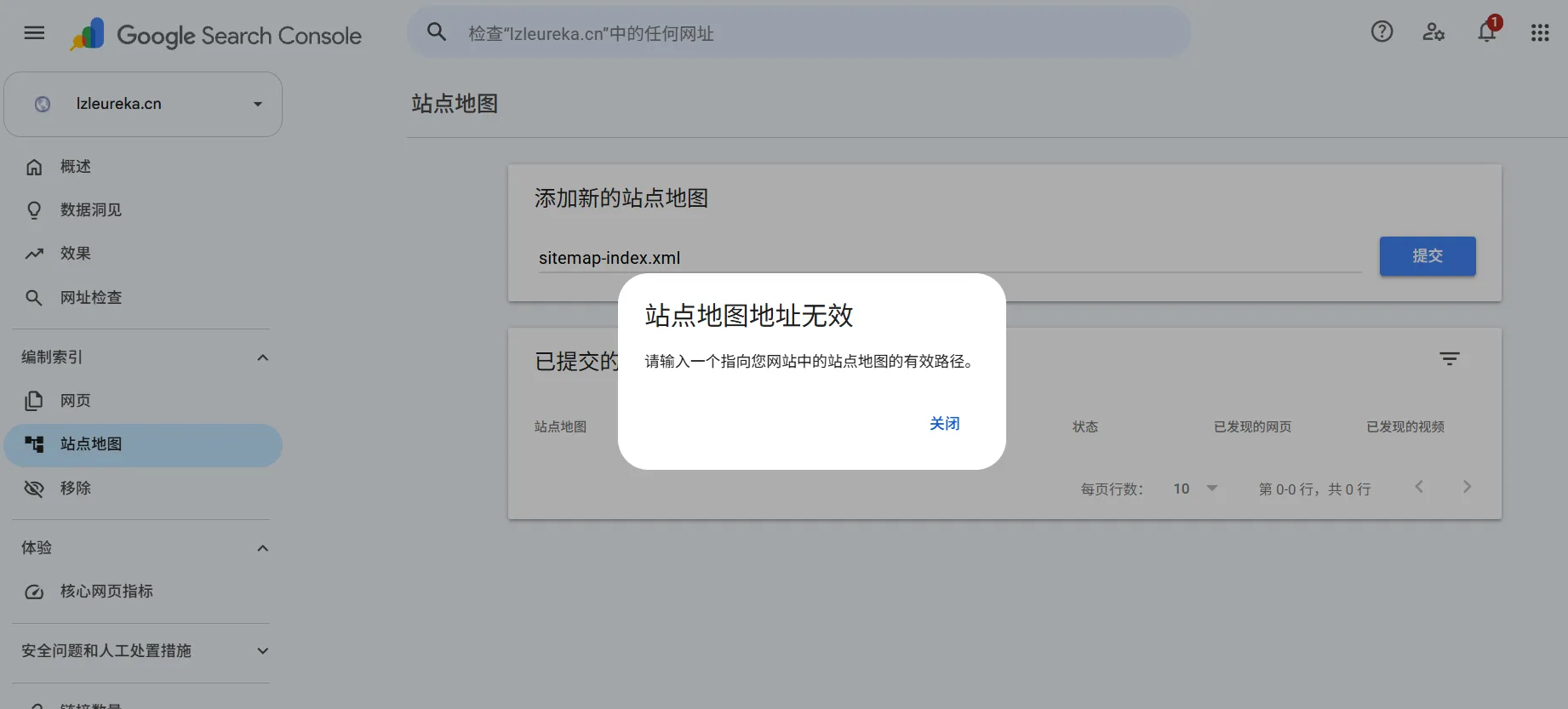
如果 sitemap 提交报「地址无效」:别慌,大概率是 Google 还缓存着你域名「不存在」的旧记录(新域名常见,我的报错截图 ↓),等几小时或第二天重试即可。而且你的
robots.txt里本来就声明了 sitemap 地址,Google 抓取时会自动发现,提交只是加速,不影响收录。
踩坑速查表
| 症状 | 原因 | 解决 |
|---|---|---|
| GitHub 显示 DNS check unsuccessful | 你的 DNS 对海外查询太慢(国内解析服务商常见) | 迁移到 Cloudflare(第 2、3 步) |
| HTTPS 一直不签发 | DNS 检查没通过,或者记录是橙色云 | 确认灰云 DNS only;确认 NS 已切到 Cloudflare |
| 域名打不开,但配置都对 | 解析缓存没过期,国内最长 6 小时 | 等,或换网络/设备再试 |
| GSC 报「站点地图地址无效」 | Google 的 DNS 负缓存还没过期 | 用「网址检查→请求编入索引」绕行,隔天重试 |
| GSC 资源报告提示被 robots.txt 拦截(/_astro/…) | Fuwari 模板默认禁止爬虫抓取构建资源,会让页面渲染不完整、图片进不了谷歌图片 | 删掉 src/pages/robots.txt.ts 里的 Disallow: /_astro/ 那一行 |
| 买完域名解析不生效 | 实名认证还没通过 | 域名控制台等状态变「已实名」 |
彩蛋:招牌换完,要不要精装修?
到这里,你的摊位已经有自己独立的招牌了。但它大概率还是个「毛坯房」——一个孤零零的 index.html。
想住得精致,其实不需要自己一砖一瓦:有一套开源免费的现成精装修方案 Fuwari(基于建站工具 Astro 的博客主题),分类、标签、站内搜索、暗色模式一应俱全——你现在看到的这个博客,就是用它搭的。
之后的日常
写文章就是:在 src/content/posts/ 下建一个 Markdown 文件 → git push → 自动发布。前几篇可以顺手在 GSC「网址检查」里提交一下新文章网址,几周后网站有了信誉,Google 会自动来抓,连这步都省了。
本文由 AI(GLM-5.3-Flash)生成 + 人工审阅